できること
操作を手順書にする
押したボタン、入力した欄、選んだ欄を、順番どおりに書き留めます。書き留めたものは、そのまま手順書(HTML)として保存できます。
同じ登録をCSVで繰り返す
記録した手順に、CSVの1行ずつを当てはめて入力します。業務画面の上で、いま入力している欄を青い枠で示しながら進みます。
入力した値、選んだ選択肢、パスワード、選んだファイルの名前は記録しません。手順書に残るのは「どの欄に入力したか」「どの欄で選んだか」までです。
サイトによっては、入力した内容を画面のタイトルやアドレス、ボタンの名前に表示することがあります。その場合は、その文字が記録に残ります。手順書を人に渡す前に、レビュー画面で確かめてください。
記録操作を記録する
-
記録したい画面を開き、ツールバーのアイコンを押します。
小さな画面が出ます。「記録を開始」を押してください。
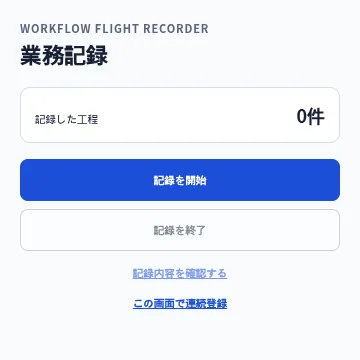
アイコンを押すと出る画面 -
いつもどおり、1件分の登録をします。
記録中は、画面の右上に「記録中」の赤い印が出ます。画面が切り替わっても、同じサイトの中なら記録は続きます。
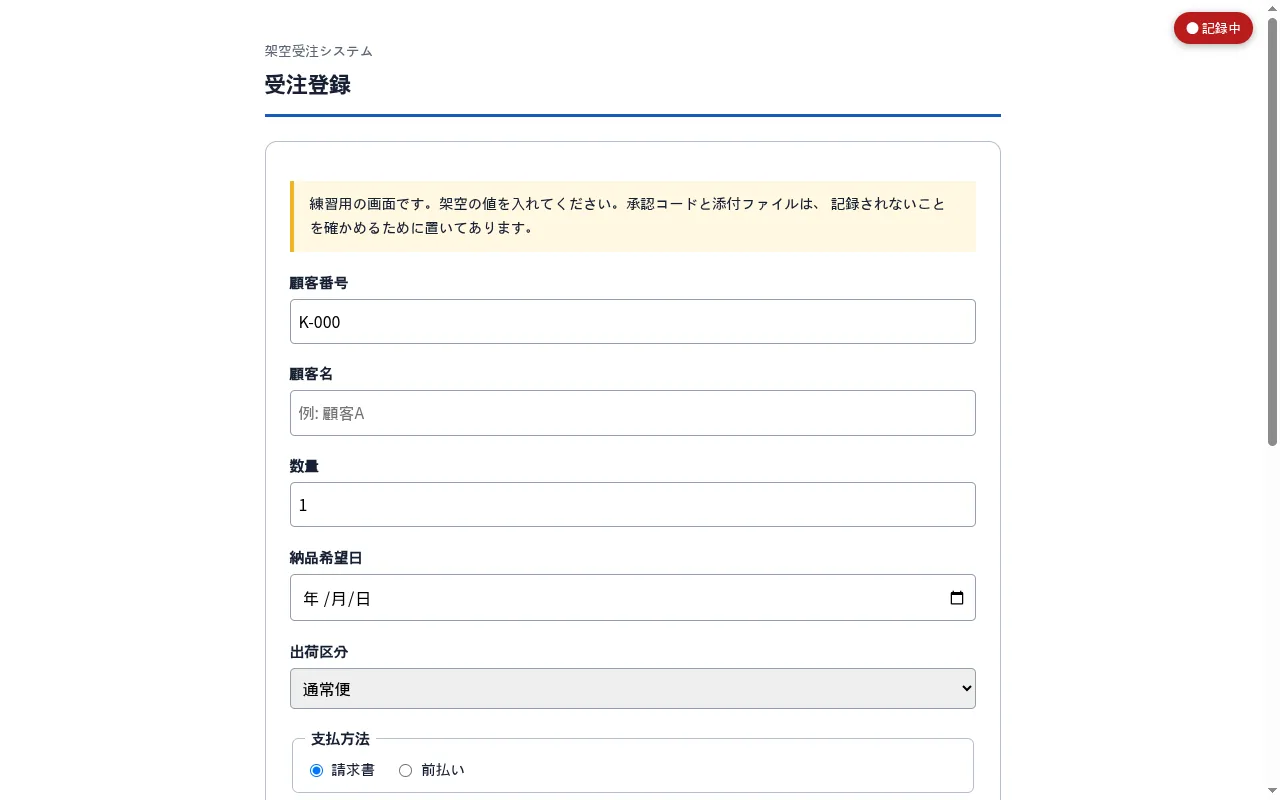
練習用の受注登録画面で記録しているところ。右上の赤い印が「記録中」 -
登録が終わったら、もう一度アイコンを押して「記録を終了」を押します。
途中で手を止めたいときは「一時停止」を押します。一時停止中の操作は記録されません。
別のサイトへ移ると、記録は自動で一時停止します。サイトが変わりました。安全のため記録を一時停止しました。 と出たら、元のサイトに戻ってから「記録を再開」を押してください。
記録手順書にする
-
アイコンを押し、「記録内容を確認する」を押します。
記録した工程が一覧で出ます。業務名を付け、ボタン名や欄の名前が分かりにくいところは書き直せます。記録にない作業は「手動工程を追加」で足せます。
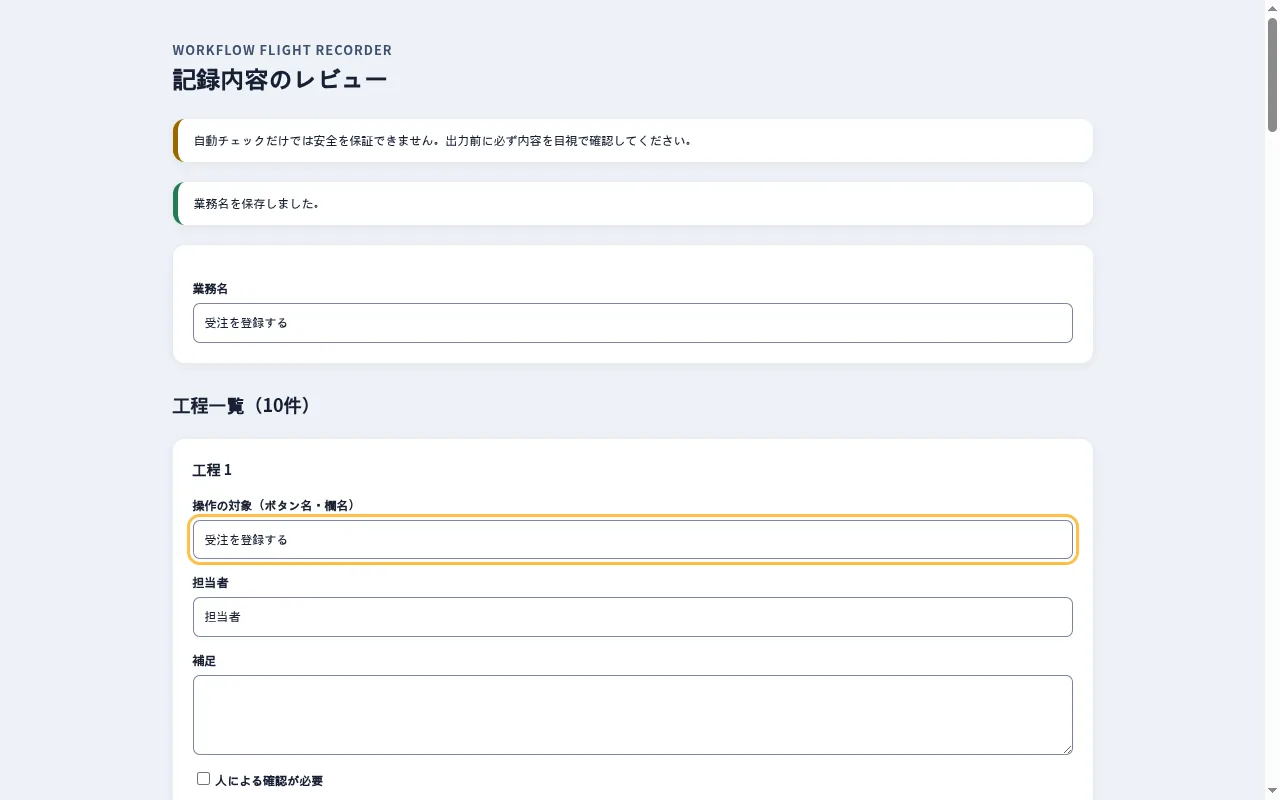
記録内容のレビュー画面 -
「手順書(HTML)をダウンロード」を押します。
画面ごとに見出しが付いた手順書ができます。ブラウザで開けるので、そのまま共有や印刷に使えます。
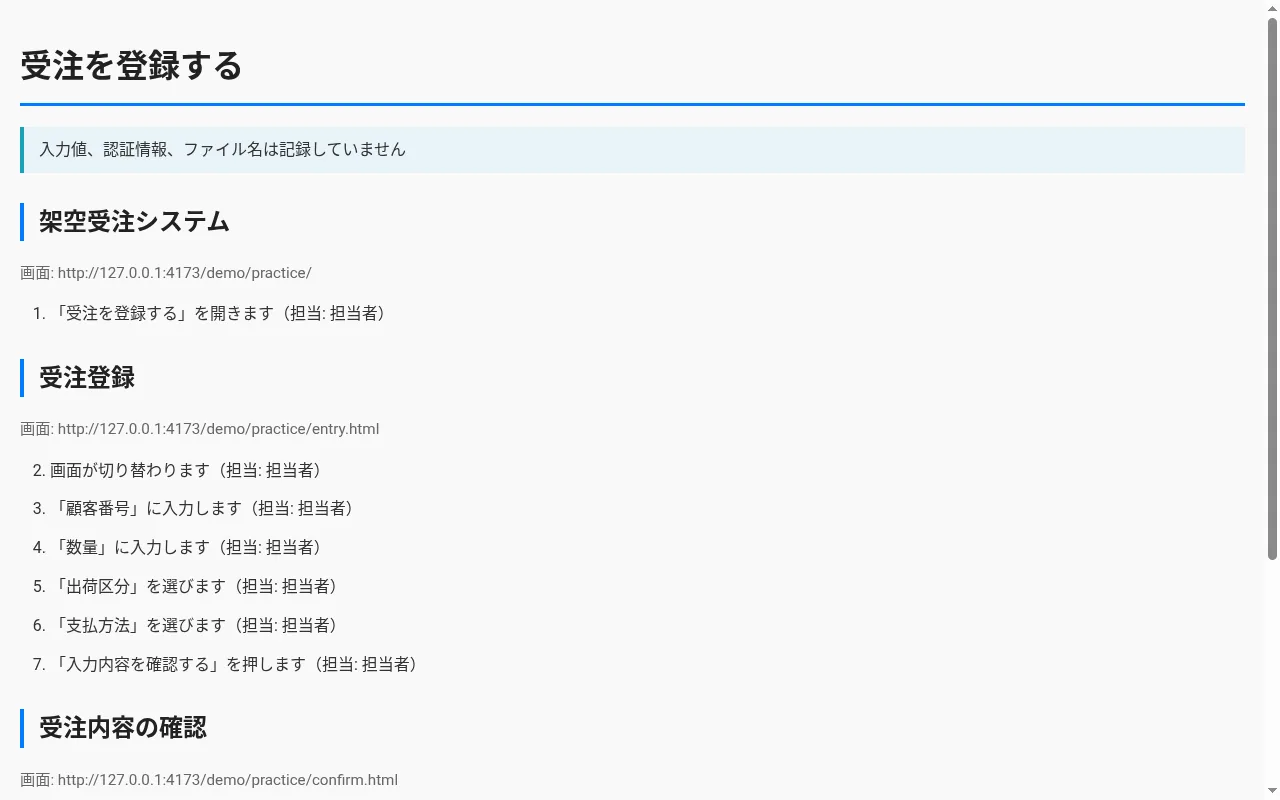
できあがった手順書。「「顧客番号」に入力します」のように、操作が文章になります -
連続登録にも使う場合は、「この手順を保存する」を押して名前を付けます。
保存した手順は、あとで連続登録の画面から選べます。
連続登録連続登録の準備
-
登録したい画面のタブで、アイコンを押し「この画面で連続登録」を押します。
このとき開いていたタブが、入力先になります。別のタブで押すと、そのタブに入力しようとします。
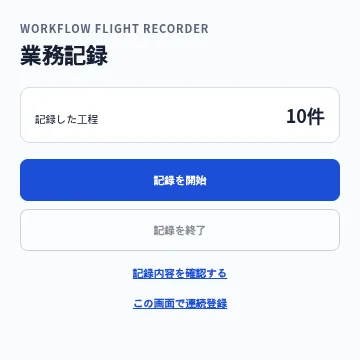
いちばん下の「この画面で連続登録」 -
連続登録の画面で、保存した手順の「選ぶ」を押します。
手順から、CSVに必要な列が自動で決まります。表の見方は次のとおりです。
- 列と入れる値:記録で入力・選択した欄です。
- 記録で触らなかった欄:記録のときに入力しなかった、同じ画面の欄です。最初はすべて「使わない」です。CSVで入れたい欄だけ、チェックを外してください。
- 使わない:チェックした列はCSVから外れ、実行時もその欄を飛ばします。画面を絞り込むだけの操作などに使います。
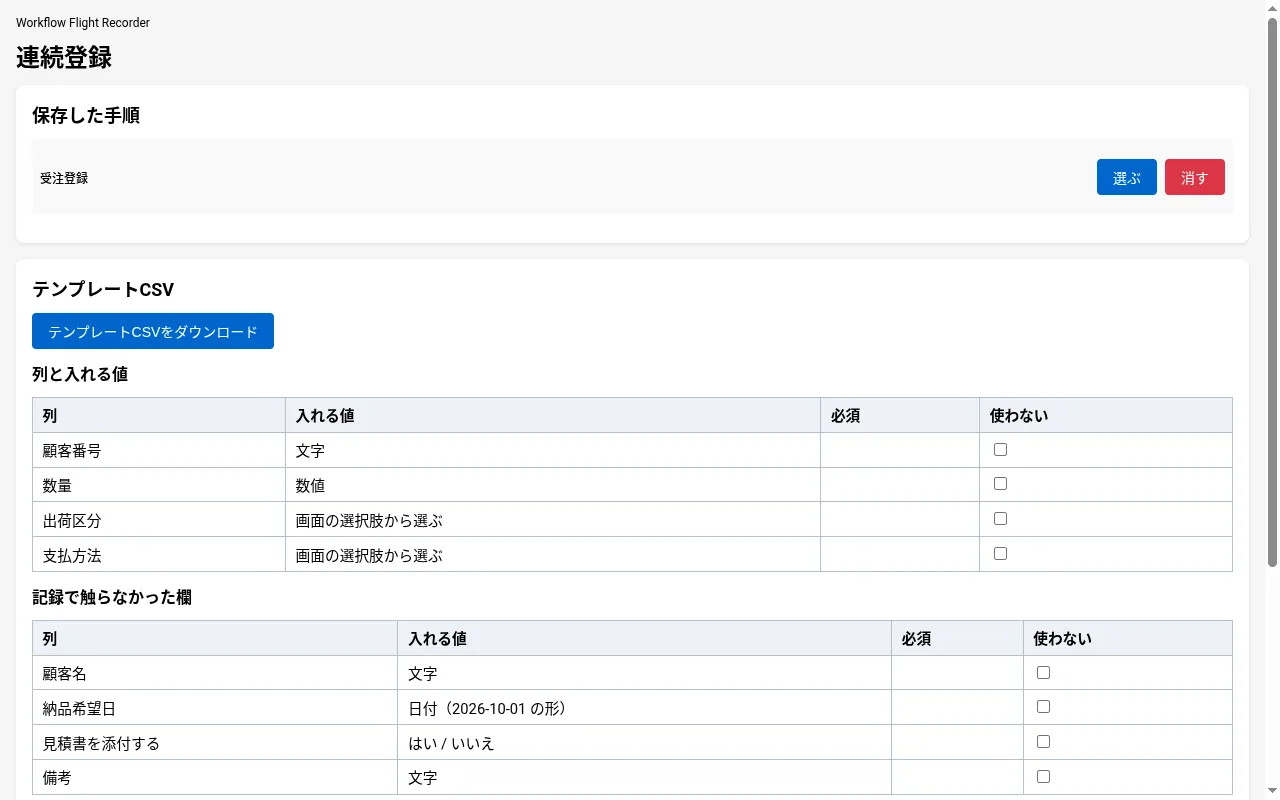
上の表が記録した欄、下の表が記録で触らなかった欄 -
「テンプレートCSVをダウンロード」を押します。
見出し行だけのCSVができます。Excelなどで開き、2行目から1件ずつデータを入れてください。
連続登録CSVの作り方
1行が1件の登録です。見出し行の列名で、どの欄に入れるかを決めます。
| 顧客番号 | 顧客名 | 数量 | 納品希望日 | 出荷区分 | 支払方法 | 見積書を添付する | 備考 |
|---|---|---|---|---|---|---|---|
| K-001 | 顧客A | 10 | 2026-10-01 | 通常便 | 請求書 | いいえ | 午前中の納品を希望 |
| K-002 | 顧客B | 4 | 2026-10-02 | 急ぎ便 | 前払い | はい | (空欄) |
| K-003 | 顧客C | 25 | 2026-10-05 | 引き取り | 請求書 | いいえ | 担当者が受け取りに来ます |
練習用の受注登録画面に合わせた例です。架空のデータです。
| 決まりごと | 内容 |
|---|---|
| 列の順番 | 自由です。列名で対応づけます。Excelで並べ替えても構いません。 |
| 空欄 | その欄は触りません(空にもしません)。前の選択で出たり消えたりする欄は、使わない行を空欄にしてください。必須の列が空欄なら、実行前に止めます。 |
| 数値 | 10 -3 2.5 のような半角数字です。 |
| 日付 | 2026-10-01 の形です。2月30日のような存在しない日付は通りません。 |
| チェックボックス | はい か いいえ です。 |
| 選択欄・ラジオボタン | 画面に表示されている選択肢の文字どおりに入れます(例:通常便)。列名は、ラジオボタンなら項目名(例:支払方法)です。 |
| 文字コード | UTF-8 と Shift-JIS のどちらでも読めます。Excelで「CSV」保存したものをそのまま使えます。 |
連続登録連続登録を実行する
-
「CSVファイル」でファイルを選びます。
実行する前に、CSVを検査します。列の過不足、数値や日付の形、画面の選択肢にある値かどうかを確かめます。問題があれば、すべて一覧で出ます。直してから選び直してください。
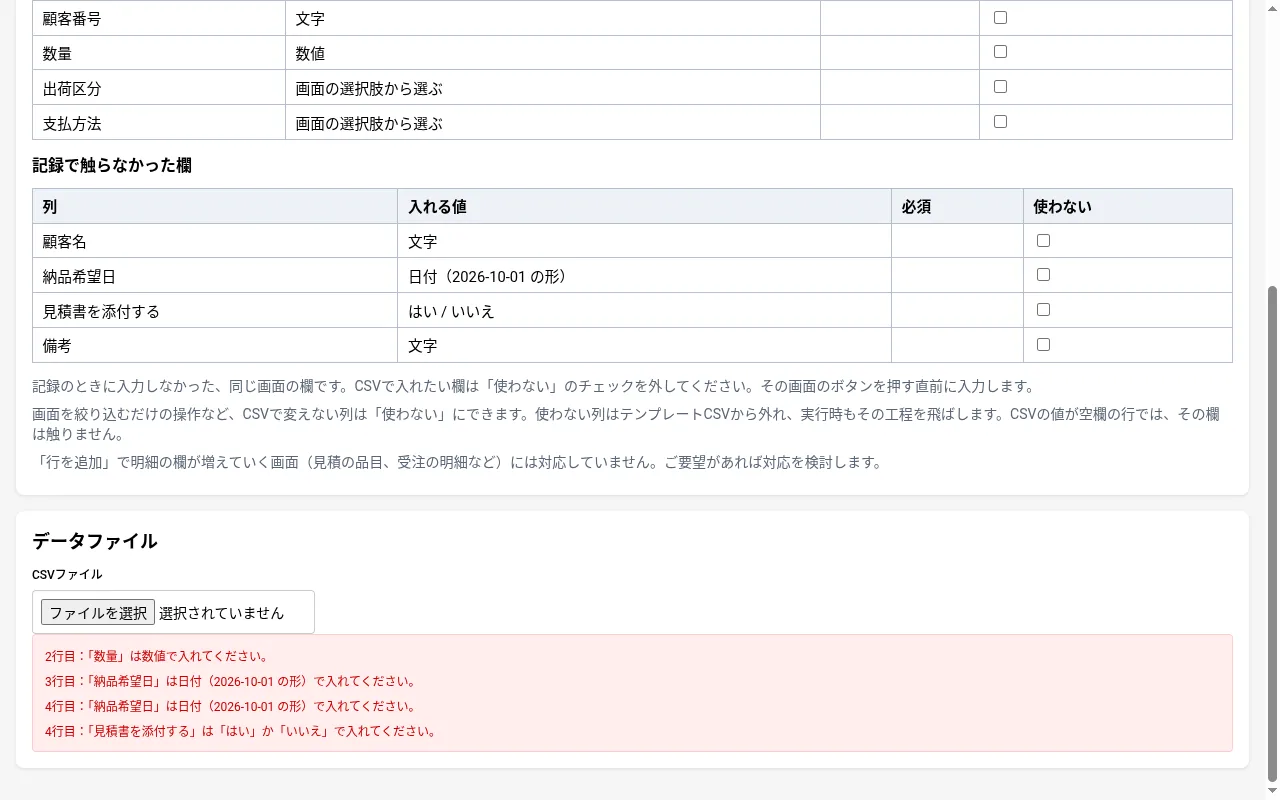
誤りがあるとき。「2行目:「数量」は数値で入れてください。」のように、行と列を示します 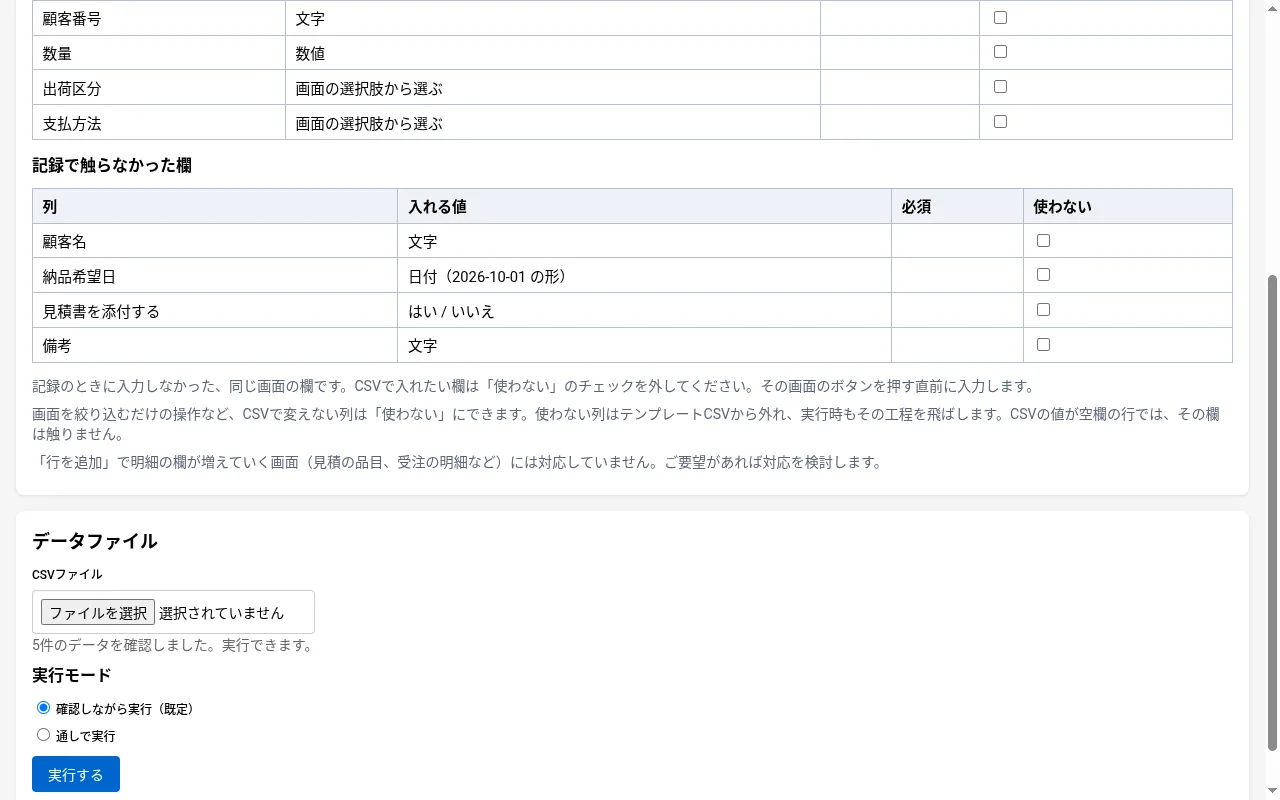
問題がないとき。「5件のデータを確認しました。実行できます。」 -
実行モードを選んで「実行する」を押します。
業務画面に自動で切り替わります。行ごとに、記録の最初の画面から始めます。
- 確認しながら実行(既定):1つ操作するたびに止まります。画面を見て、右下の「次へ」を押すと進みます。最初はこちらで試してください。
- 通しで実行:止まらずに最後の行まで進みます。
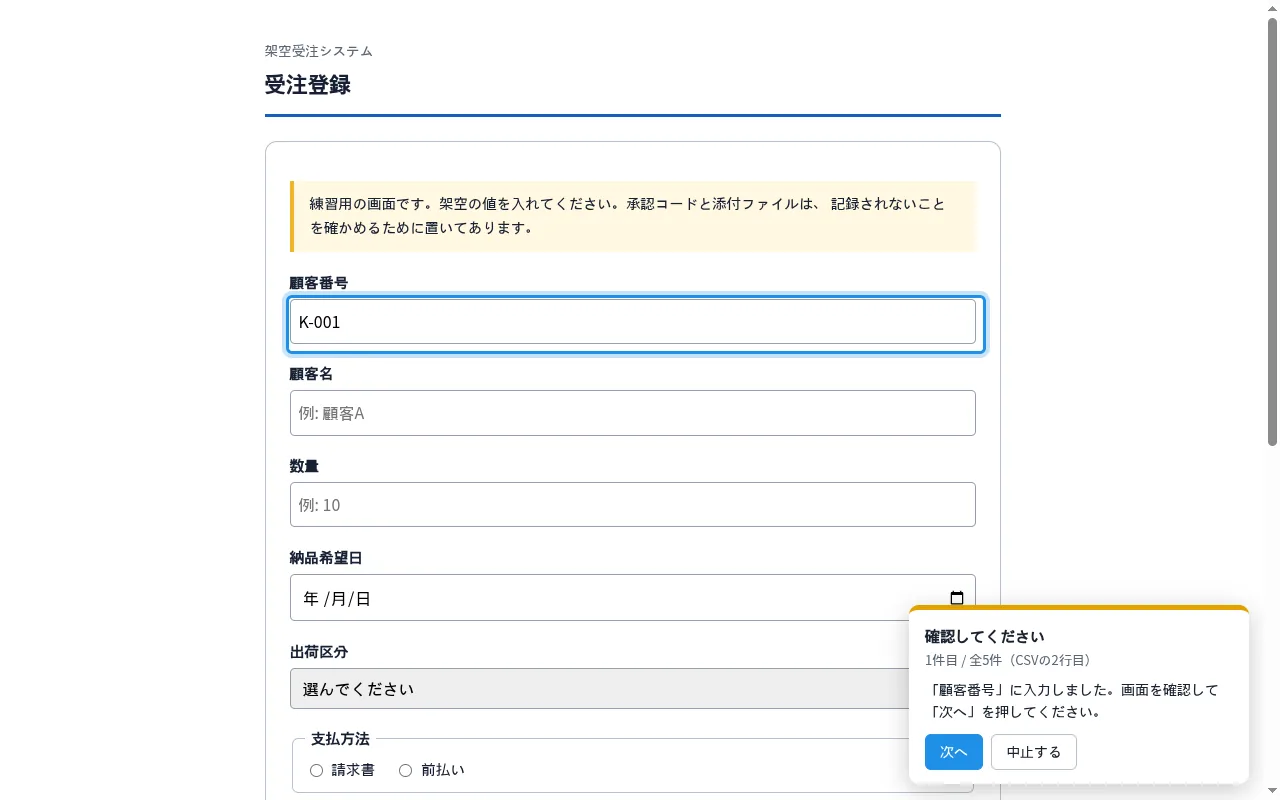
いま入力した欄が青い枠で囲まれます。右下の枠に、何件目か、何をしたかが出ます -
終わったら、結果を確かめます。
業務画面の右下に結果が残ります。「連続登録の画面に戻る」を押すと、行ごとの結果を見られます。
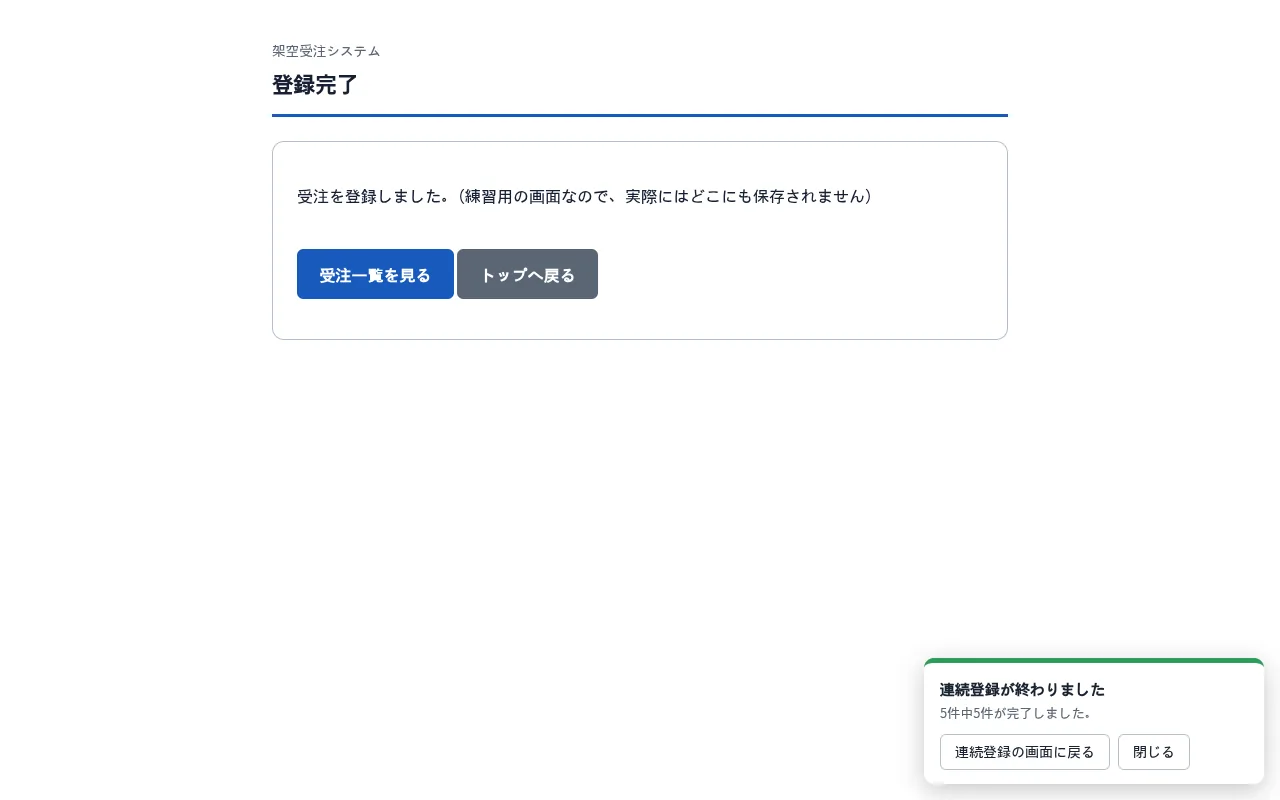
業務画面に残る結果 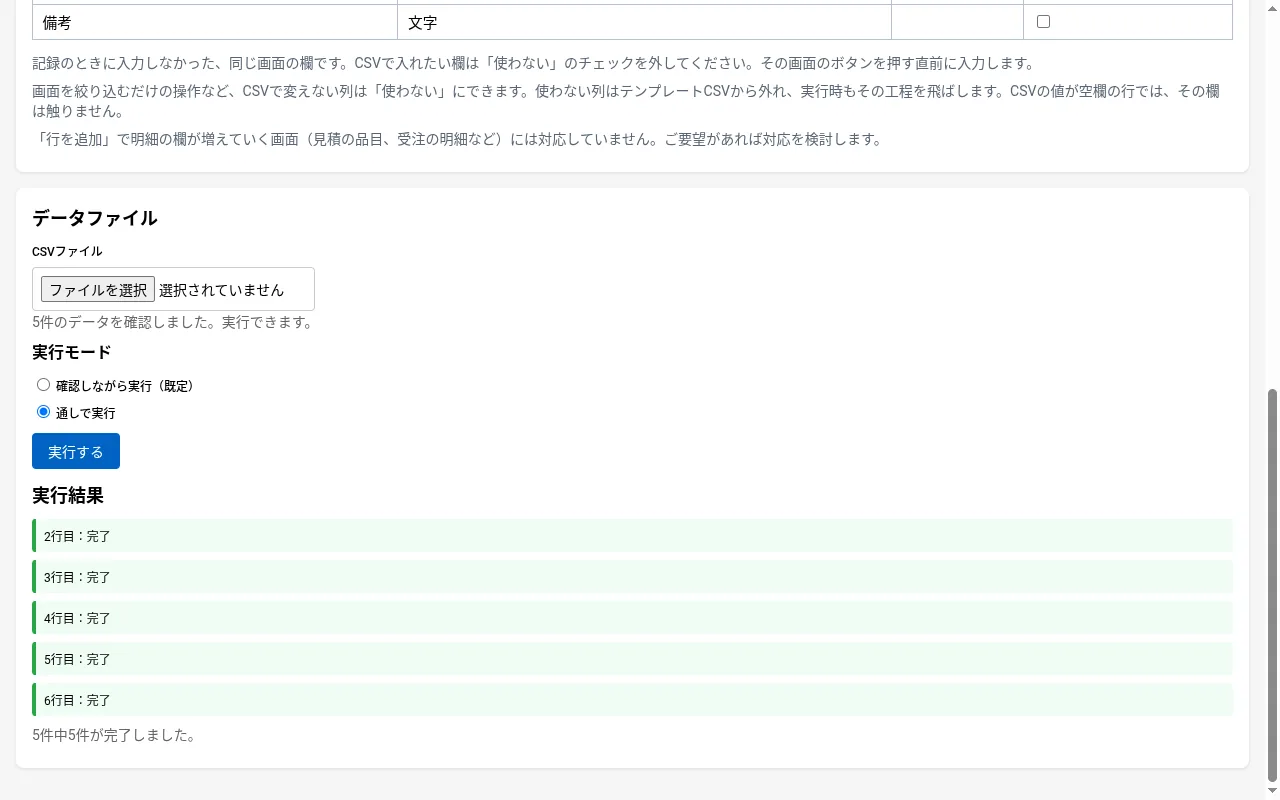
連続登録の画面の実行結果
結果の見方
| 表示 | 意味 | すること |
|---|---|---|
| 完了 | 最後の操作まで終わりました。 | ありません。 |
| 停止 | ボタンを押す前に止まりました。その行は登録されていません。 | 理由を直し、その行から始まるCSVで実行し直します。 |
| 結果不明 | ボタンを押したあとで止まりました。登録されたかどうか分かりません。 | 業務画面で登録されたかを確かめてから、手で進めます。二重登録を防ぐため、自動ではやり直しません。 |
1行でも完了しなかったら、そこで止まります。残りの行は実行しません。
困ったとき
| 出たメッセージ | 原因と対処 |
|---|---|
| 対象の画面とつながりません。もう一度ツールバーから開き直してください。 | 入力先のタブを閉じたか、再読み込みしました。業務画面のタブでアイコンを押し、「この画面で連続登録」から開き直してください。 |
| 「顧客番号」:要素が見つかりません | その画面に、記録した欄やボタンがありません。画面の作りが変わったか、別の画面が出ています。業務画面を確かめ、必要なら記録し直してください。 |
| 「受注登録」の画面になりませんでした | ボタンを押しても、次の画面に進みませんでした。入力内容のエラーが業務画面に出ていないか確かめてください。 |
| 記録の最初の画面(「受注登録」)を業務画面で開いてから、もう一度実行してください。 | 記録した最初の画面のアドレスに番号などが入っていて、拡張機能からは開き直せません。業務画面でその画面を開いた状態で「実行する」を押してください。 |
| 記録中は連続登録を開けません。記録を終了してからやり直してください。 | 記録と連続登録は同時に使えません。先に「記録を終了」を押してください。 |
| 記録したサイト以外へは移動できません。 | 連続登録は、記録したサイトの中だけを動きます。記録したサイトのタブから開き直してください。 |
| 文字コードを判別できませんでした。UTF-8 か Shift-JIS で保存し直してください。 | CSVを保存し直してください。Excelなら「CSV UTF-8」で保存するのが確実です。 |
対応していない画面
- 「行を追加」で明細の欄が増えていく画面(見積の品目、受注の明細など)。ご要望があれば対応を検討します。
- ファイルを選ぶ欄。ブラウザの決まりで、拡張機能からは選べません。連続登録の画面で「使わない」にすると、その工程を飛ばして進めます。
- 入力の途中で出る候補から選ぶ欄(取引先名の予測入力など)。
- 画面の中に別の画面が埋め込まれている部分(iframe)と、途中で別のサイトへ移る手順。
- すでに入っている値を空にする操作。空欄は「触らない」の意味になります。
画面によっては、自動の入力を受け付けないことがあります。実行前にすべての問題を見つけることはできません。実行中も、各操作の直前に確かめて、合わなければ止まります。
入力先のシステムやデータの持ち主が、自動入力ツールの使用を認めているか確かめてから使ってください。
データの扱い
- 記録した手順は、お使いのブラウザの中だけに保存します。外部には送りません。
- CSVのデータは、入力先の画面に入れるためだけに使います。保存はしません。連続登録の画面を閉じると消えます。
- 使う権限は3つだけです。
- 表示中のタブへのアクセス:アイコンを押したタブだけを記録・入力の対象にします。
- スクリプトの実行:そのタブで操作を読み取り、入力するために使います。
- 保存:記録した手順をブラウザの中に保存します。
- 記録をすべて消すときは、レビュー画面の「記録をすべて削除」、保存した手順は連続登録の画面の「消す」を押します。