
ターミナル(文字でコンピュータを操作する画面)の配色を自分好みに変える。Linuxを使っていると、これは大きな楽しみの1つです。私もTermite、Alacrittyと乗り換えながら、そのたびに設定ファイルの色を書き換えてきました。
いま常用しているのは、自作のターミナル「gototerm」です。日本語入力がもたつかないことを第一に作っています。ただ、これまでは配色を変えるのに16色を1つずつ書く必要がありました。好きなテーマを試すだけで一苦労です。
そこで、ほかのターミナル用に配られている配色テーマ(色の組み合わせをまとめた設定ファイル)を、変換せずに読み込める機能を付けました。テーマのファイルが手元にあれば、設定ファイルに次の1行を書くだけです。
theme = "Dracula"
GhosttyとAlacrittyという2つのターミナルのテーマ形式に対応しました。読むのは配色の19色で、カーソルの色などテーマの全部を再現するわけではありません。
この記事では、使い方と、作るときに決めたことをまとめます。設計の話は、ターミナルを使わない方にも通じる内容です。今ある資産(既存のファイル)を出発点にすること、設定の1行の誤りで道具を止めないこと。この2つを、実装例で説明します。使い方は2・3章、設計の考え方は4章です。設計だけ読みたい方は4章からどうぞ。
前提(この記事の事実の出どころ)
- 対象は gototerm v0.6.32(2026-11-16公開・リリースページ)以降です。それより前の版には、この機能はありません。
- 動作は、私の手元のLinux(Arch Linux・Hyprland)で確かめました。
- Windows版でもテーマのファイルを置けば読み込める作りです。ただし、Windows実機での表示はまだ確かめていません。
- Ghosttyのテーマの仕様は、Ghostty公式ドキュメントのColor Themeのページで確認しました。
- 読み込みの実装は
src/theme.rsです。テストも同じファイルにあります。
1. gototermとは
gototermは、日本語を打つ人のために作ったターミナルです。変換中の文字がカーソルの位置にそのまま出て、変換候補も入力位置に表示されます。
元になっているのは、algon-320氏のtoyterm(MITライセンス)です。それを近年のLinuxの画面の仕組み(Wayland)に合わせ、日本語入力まわりを作り直しました。タブ・画面分割・端末内での画像表示に対応し、Windowsでも動きます。
- ソースと配布物:github.com/mamagotolab/gototerm
- Windows版は、Releasesページのzipを展開してそのまま起動できます。
2. 使い方:設定ファイルに1行書く
設定ファイルの場所は次のとおりです。ファイルが無ければ新しく作ります。
| OS | 設定ファイル |
|---|---|
| Linux | ~/.config/gototerm/config.toml |
| Windows | %APPDATA%\gototerm\config.toml |
ここにthemeを1行足して、gototermを起動し直します。すでに設定を書いている場合は、[〜]の見出しより前(ファイルの先頭など)に書きます。見出しの後ろに書くと、その見出しの中の設定として扱われ、効きません。
theme = "Dracula"                               # 名前で探す
# theme = "~/.config/alacritty/alacritty.toml"  # 今のAlacrittyの色をそのまま
background_opacity = 0.9                        # 背景の不透明度(0.0〜1.0・省略可)
名前を変えて起動し直すだけで、配色が切り替わります。下は同じ画面を4つのテーマで並べたものです。
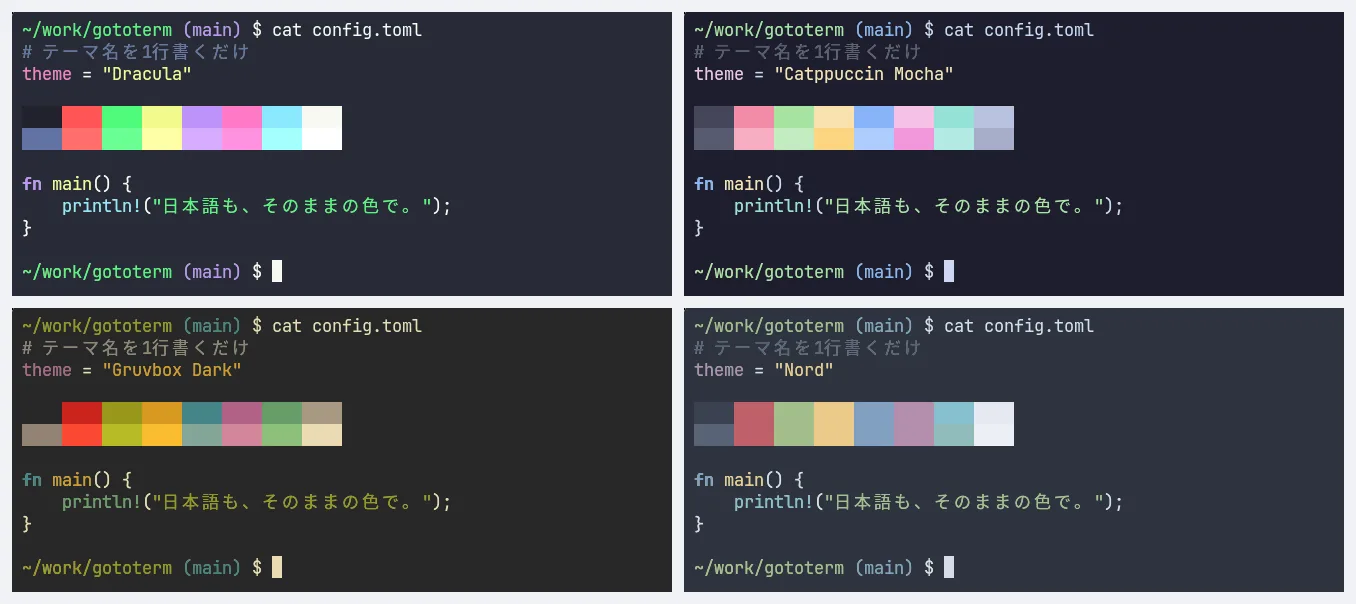
左上からDracula、Catppuccin Mocha、Gruvbox Dark、Nordです。どれもGhosttyに同梱のテーマを、名前だけで指定しました。
3. テーマはどこから持ってくるか
入手先は3つあります。
① Ghosttyに同梱のテーマ(Linux)
Ghosttyには数百種類のテーマが同梱されています。公式ドキュメントによると、出どころは後述のテーマ集で、Ghosttyのリポジトリ側で毎週取り込まれています。私の環境(Arch LinuxのGhostty 1.4.0)では、/usr/share/ghostty/themes/に819種類ありました。gototermは、このフォルダを含む下記の場所を名前で探します。Ghosttyの入れ方によってテーマの置き場所は変わるので、別の場所にある場合はファイルのパスで指定してください。
② テーマ集「iTerm2-Color-Schemes」
GitHubのmbadolato/iTerm2-Color-Schemesは、1,000種類以上の配色を集めて公開している場所(リポジトリ)です。中にghostty/とalacritty/のフォルダがあります。好きなテーマのファイルを開き、「Raw」(中身だけの表示)から保存して、gototermのthemesフォルダに置けば使えます。Windowsではこの方法になります。
| OS | 自分で置くフォルダ |
|---|---|
| Linux | ~/.config/gototerm/themes/ |
| Windows | %APPDATA%\gototerm\themes\ |
③ 今使っているAlacrittyの設定
Alacrittyを使ってきた人は、alacritty.tomlのパスをそのまま書けます。色の部分だけを読み、フォントなど色以外の設定は無視します。ただし、色をalacritty.tomlに直接書いている場合に限ります。別のテーマファイルをimportで読み込んでいる場合は、そのテーマファイルのほうを指定してください(6章)。
名前で書いたときは、次の順に探して最初に見つかったものを使います。
- gototermの
themesフォルダ - (Linuxのみ)
~/.config/ghostty/themes/ - (Linuxのみ)
/usr/share/ghostty/themes/、/usr/local/share/ghostty/themes/
ファイル名は、名前・名前.toml・名前.confの順に試します。
4. 作るときに決めたこと
新しいテーマ形式を作らない
独自のテーマ形式を作ると、世の中にある既存のテーマが使えません。利用者がすでに持っている資産、つまり他のターミナル用のテーマを読むことを優先しました。
対応する形式は、GhosttyとAlacrittyの2つに絞りました。上のテーマ集に両方の形式があること、私自身が両方を使ってきて設定ファイルが手元にあること。この2つが理由です。どちらの形式かは、拡張子ではなく中身で判定します。Ghosttyのテーマには拡張子が無いことが多いためです。
| 形式 | 中身の例 | 読む色 |
|---|---|---|
| Ghostty | palette = 0=#15161e、background = #1a1b26 |
16色、背景、文字、選択範囲 |
| Alacritty(TOML) | [colors.primary]、[colors.normal] など |
16色、背景、文字、選択範囲 |
色以外は読まない
Ghosttyのテーマには、色だけでなくフォントなど他の設定も書けます。公式ドキュメントも「信頼できる出どころのテーマだけを使うように」と注意しています。
gototermでは、テーマから読むのは配色の19色(16色+背景・文字・選択範囲)だけにしました。テーマを変えて、フォントや動きまで変わることはありません。
自分で書いた色を最後に優先する
色は3段階で重ねます。後の段ほど優先されます。
- gototermの既定の配色(Tokyo Night)
- テーマの色
config.tomlに自分で書いたcolor_*の色
テーマはほぼ気に入っているけれど、選択範囲の色だけ変えたい。そういうときは、その1色だけをconfig.tomlに書けば済みます。
背景の透け具合は残す
gototermは、背景を少し透かした表示が既定です。一方、配られているテーマの背景色には透け具合の指定がありません。そのまま使うと、テーマを入れた途端に背景が不透明になってしまいます。
そこで、テーマの背景色を使いつつ、透け具合は既定の値(約69%の不透明度)を引き継ぐことにしました。変えたいときはbackground_opacityに0.0〜1.0で書きます。
見つからなくても起動は止めない
テーマ名の書き間違いなどで読めないときは、既定の配色のまま起動します。読めなかった理由は動作記録(ログ)に残します。Linuxでは、別のターミナルからgototermと打って起動すると、そこに表示されます。Windowsでは%LOCALAPPDATA%\gototerm\gototerm.logに書かれます。ターミナルは毎日使う道具なので、設定の1行のせいで起動できない状態は避けました。
5. 確かめたこと
- Ghosttyのテーマ819種類(手元の
/usr/share/ghostty/themes/の全部)を、gototermの読み込み処理に1つずつ通す確認を一度だけ行いました(自動テストとは別)。すべてのファイルから、書かれている19色を読み取れることを確かめました。すべて16進数の色で書かれていました。 - 私の
alacritty.tomlからは17色が取れました。明るい白と選択範囲の色を書いていないためで、書いていない色は既定の配色のままになります。 - Draculaを指定し、不透明(
background_opacity = 1.0)にして画面を撮影しました。背景の画素の色はrgb(40,42,54)で、テーマの背景色#282a36と一致します。上の比較画像がそのときのものです。 - 書式の読み取り・名前での探索・3段階の重ね順は、自動テストにしてあります。
- 追加したコードは、テスト込みで約360行です。テーマ読み込みの本体(
src/theme.rs)が229行です。
6. つまずきやすいところ
config.tomlにcolor_backgroundを書いていると、テーマの背景が出ない
自分で書いた色が最優先なので、背景もそちらが使われます。透け具合を調整するためにcolor_backgroundを書いていた人は、その行を消してbackground_opacityに置き換えてください。私の設定ファイルにもこの行があるので、テーマを使うときは置き換えます。
Alacrittyのimportはたどらない
Alacrittyでは、テーマを別ファイルにしてimportで読み込む書き方がよく使われます。gototermはこのimportを追いかけません。その場合は、読み込まれている側のテーマファイルを直接指定してください。
色の書き方は16進数だけ
#rrggbb・rrggbb・0xrrggbb・#rgbの形を読みます。Ghosttyではredのような色の名前も書けますが、gototermは読みません。手元のGhostty同梱テーマ819種類は、すべて16進数でした。色の名前を使ったテーマでは、その色だけ既定の配色のままになります。
変更は起動し直すと反映される
設定ファイルを保存しただけでは変わりません。gototermを閉じて開き直してください。
よくある質問
Q. Ghosttyを入れていないと使えませんか?
A. 使えます。iTerm2-Color-Schemesからテーマのファイルを1つ取ってきて、gototermのthemesフォルダに置けば名前で指定できます。Windowsはこの方法です。
Q. 明るい(ライト系の)テーマも使えますか?
A. 使えます。ただし背景が透けたままだと、後ろの壁紙で文字が読みにくくなることがあります。私の好みでは、ライト系ならbackground_opacity = 1.0で不透明にするのがおすすめです。
Q. テーマの一部の色だけ変えられますか?
A. できます。たとえば選択範囲の色だけ変えるなら、config.tomlにcolor_selection = 0x44475AFFと書きます。gototermの色は0x+赤緑青の6桁+不透明度の2桁(FFで不透明)です。テーマより自分の設定が優先されます。
Q. カーソルの色もテーマに合わせて変わりますか?
A. 変わりません。テーマから読むのは、16色・背景・文字・選択範囲の19色だけです。
配色を選ぶ楽しみは、ターミナルを自分の道具にしていく入口だと思っています。今回の機能で、テーマのファイルを書き換えたり変換したりする手間はなくなりました。
テーマの読み込みと業務のファイル連携は、扱う問題が違います。共通するのは、新しい形式を作る前に、すでにあるファイルを出発点にできないかを考える姿勢です。業務の仕組みづくりでも、新しい入力画面を覚えてもらう前に、今使っているExcelやCSVをそのまま受け取れないかを先に検討します。
社内で使っている表やファイルを、手作業の書き写しなしで次の作業につなげたい場合は、今のファイルの形と困っている場面をテキストでお知らせください。どこを仕組みにするかの整理からご提案します。
関連記事
- Claude Codeでタスク管理するなら、TASKS.mdをAIに書かせる──Obsidian Tasks書式のToDoを6週間運用した型
ママゴトラボは、業務の自動化ツールを「何を作るか」を決めるところ(要件定義)から設計してつくる開発ラボです。
属人化した業務の見える化から、自動化ツールの開発・保守まで承っています。
👉 ママゴトラボ|業務自動化の開発ラボ
その業務、自動化できるかもしれません
「毎回手でやっている作業」を、「何を作るか」を決めるところ(要件定義)から見直してツールにします。GAS・Python・VBAでの自動化のご相談を承っています。
クラウドワークスで相談する →